
如何在 Minecraft 中更换皮肤(Java 版与基岩版)
 PixelSkin
在 Java 版(启动器或 minecraft.net)和基岩版(Windows、Android、iOS 的更衣室)中更换 Minecraft 皮肤,以及皮肤不显示时的解决办法。
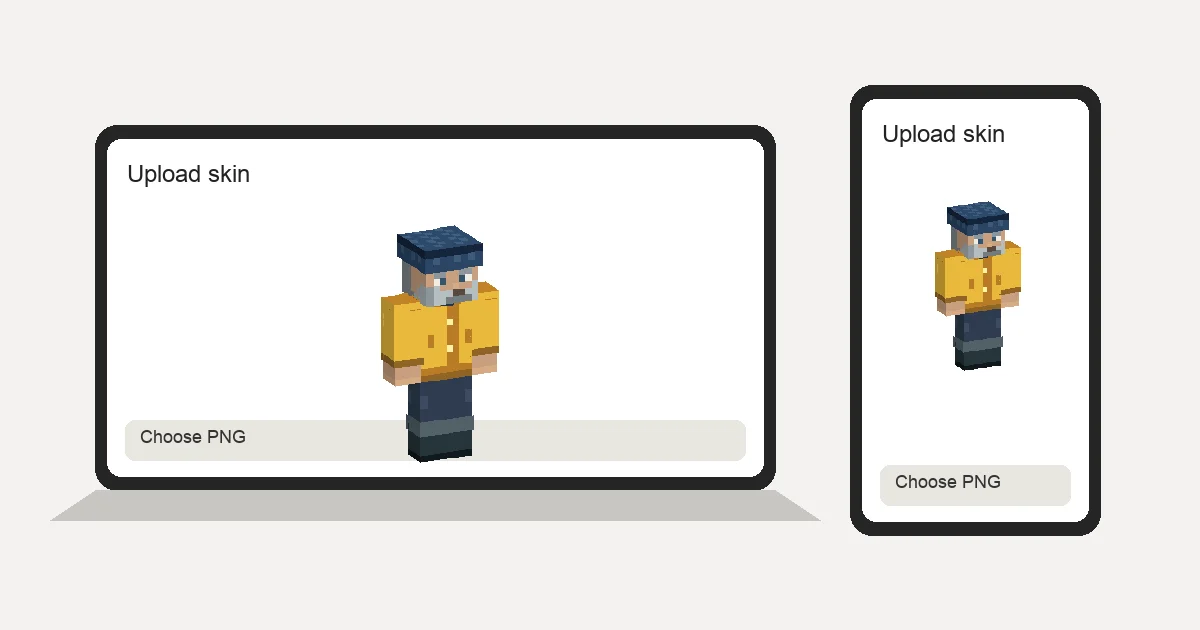
你已经有了一张皮肤 PNG,想穿上它。上传的位置取决于你玩的版本:Java 版在 Minecraft 启动器或 minecraft.net 个人资料页上传,基岩版则在游戏内的更衣室中导入。
简短回答: Java 版:启动器 → 皮肤 → 新皮肤 → 选择经典(宽)或纤细 → 浏览 → 保存并使用。基岩版:更衣室 → 经典皮肤 → 已拥有 → 导入 → 选择新皮肤。主机版不能导入皮肤文件。
以下步骤于 2026 年 11 月 3 日对照 Minecraft 官方帮助文章核对。
我玩的是哪个版本?
- Java 版运行在 Windows、macOS 和 Linux 上,通过 Minecraft 启动器选择“Minecraft: Java Edition”启动。
- 基岩版是手机、平板、主机上的版本,以及能与这些设备联机的 Windows 版本。
Windows 电脑上可能两个都有。如果你是从启动器的 Java 标签启动游戏,请按 Java 版步骤操作。
开始前:检查文件
- 必须是 PNG,通常为 64×64 像素(旧版 64×32 也可以;基岩版还支持 128×128)。
- 确认它是按经典(4 像素手臂)还是纤细(3 像素手臂)画的。我们生成器导出的皮肤是经典模型。
- 把文件存在容易找到的位置:电脑的下载文件夹,或手机的文件 / 相册。
Java 版:在启动器中更换皮肤
- 打开 Minecraft 启动器。
- 在左侧选择 Minecraft: Java Edition。
- 打开皮肤标签。
- 点击新皮肤并命名。
- 根据皮肤选择宽(经典)或纤细。
- 点击浏览,选择你的 PNG。
- 点击保存并使用。
皮肤也会保存在你的皮肤库中,之后可以随时切换回来。重新进入世界或服务器即可看到。
Java 版:在 minecraft.net 上更换皮肤
- 登录 minecraft.net,打开个人资料中的更换皮肤页面。
- 选择经典或纤细模型。
- 在上传自定义皮肤下选择文件,点击上传。
来源:Minecraft 帮助中心 Make a Custom Skin in Minecraft: Java Edition。
基岩版:Windows、Android、iPhone 和 iPad
- 启动 Minecraft,在主界面选择更衣室。
- 选择一个角色槽位,如有提示先点编辑角色。
- 打开经典皮肤标签。
- 在已拥有下选择导入,再点选择新皮肤。
- 选择你的 PNG,并选择对应的手臂模型。
- 确认后进入世界。
在手机或平板上,请先把 PNG 存到文件或相册,文件选择器才能找到它。
来源:Minecraft 帮助中心 Equip Minecraft Character Creator Items and Skins in the Dressing Room。
主机上的基岩版
Xbox、PlayStation 和 Nintendo Switch 没有导入自定义皮肤文件的选项,可以改用角色创建器物品和市场皮肤。
皮肤不显示?常见解决办法
- 手臂上有一列错误像素。 手臂模型选错了。重新上传并选择与皮肤匹配的经典(宽)或纤细。
- 其他玩家看到的是默认皮肤(基岩版)。 世界可能开启了仅允许受信任的皮肤,或服务器 / Realm 限制了自定义皮肤。
- 游戏里没有变化(Java 版)。 重新进入世界或服务器,或重启游戏。部分服务器禁用了自定义皮肤。
- 上传被拒绝。 确认是真正的 PNG(不是改了扩展名的 JPG),尺寸为 64×64 或 64×32。
- 部分区域透明或发黑。 基础层有透明像素,把它们填上。皮肤模板详解标出了哪些区域属于基础层。
还没有皮肤?
还没有皮肤的话,可以看看如何制作皮肤:让 AI 根据描述生成、从照片开始,或者自己画。
现在就试试
这个链接会打开已填好描述的皮肤生成器:一位穿红色保暖夹克、系攀岩安全带、穿灰色长裤、戴针织毛线帽的登山向导。导出 PNG 后按上面的步骤上传即可。